Tilføj din klub's kampe til din kalender
Gør det let at holde øje med din klubs kampe
Kalenderen bliver automatisk opdateret ved kampændringer
1. Vælg liga - {{selectedLeague.league.name}}
2. Vælg hold - {{selectedTeam.name}}
-
{{team.name}}
3. Vælg enhed - {{selectedDevice.toUpperCase()}}
- Android eller Google Kalender
- IOS (Iphone eller Ipad)
- Mac
- Windows eller Outlook
Hvis du benytter et android system, (eller hvis du bruger en google kalender) så du trykke på følgende link.
{{'https://calendar.google.com/calendar/u/0/r?cid='+selectedTeam.google_calendar_id}}
Er du ikke logget ind på din Google-konto vil du blive redirectet til Google’s login skærm
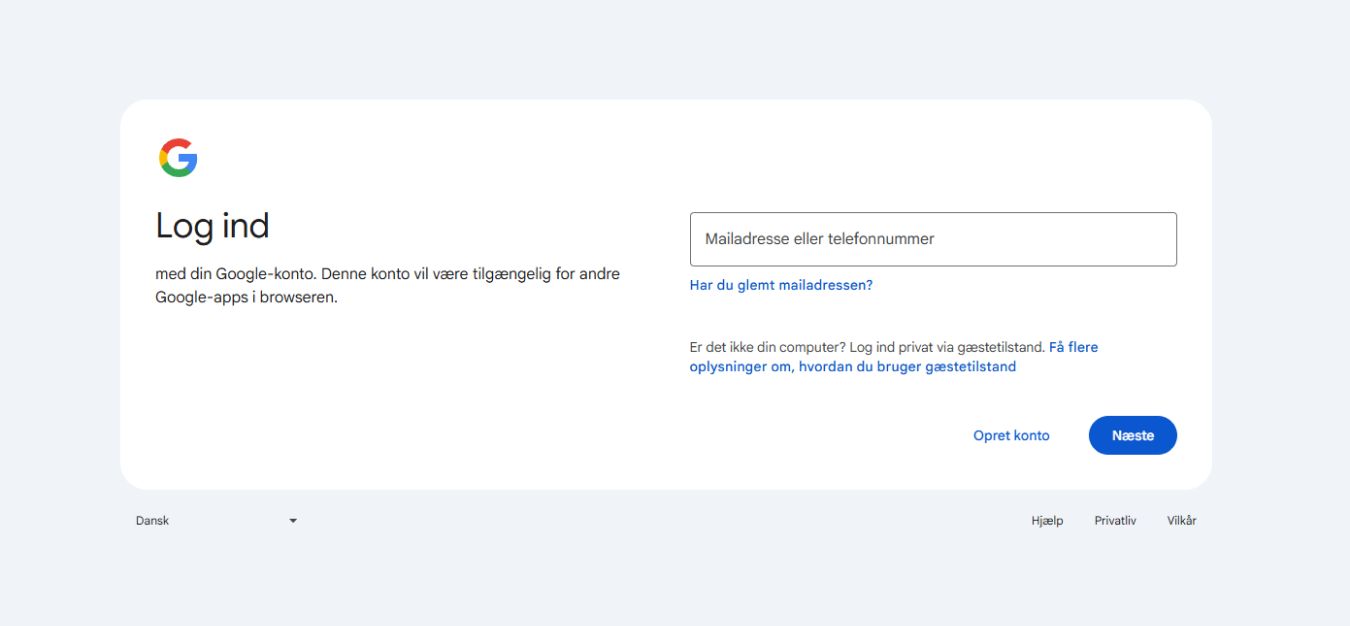
Er du allerede logget ind vil linket fører dig direkte ind på kalenderen, hvor du skal trykke på "Tilføj" knappen

Derefter skal du åbne kalender appen, og trykke på menuen i toppen til venstre

Tryk på "synkroniser nu" i bunden

Efter et øjeblik bør din kalender dukke frem længere oppe. Ellers så prøv og genstart appen.
Så skal du bare aktivere kalenderen, ved at trykke på den

Hvordan fjerner jeg kalenderen igen?
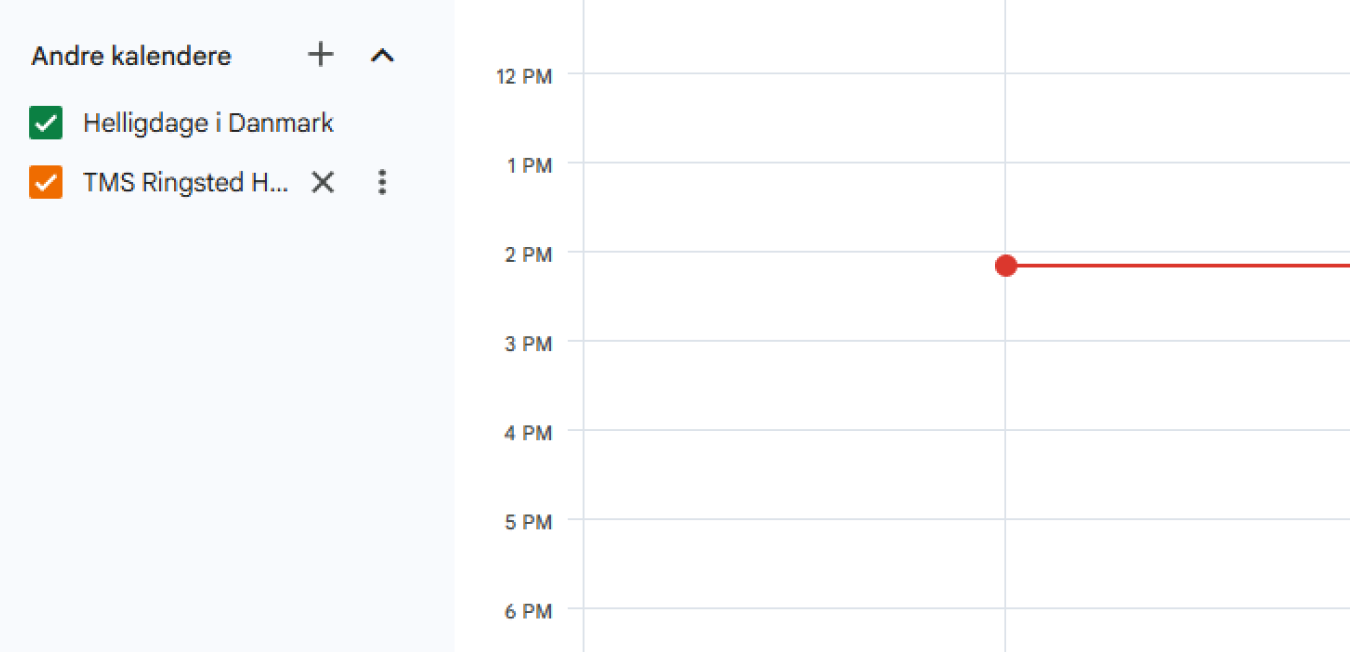
Hvis du ønsker at fjerne kalenderen igen, skal du gå ind i dine kalenderindstillinger.
Her skal du under ‘Andre kalendre’, hold musen over holdnavnet og tryk på ‘X’
Hvis du benytter en IOS kalender skal du først kopiere følgende link:
{{'https://calendar.google.com/calendar/ical/'+selectedTeam.google_calendar_id+'/public/basic.ics'}}
Åben din Iphone/Ipads kalender app og tryk på ‘kalendere’ i bunden af app’en
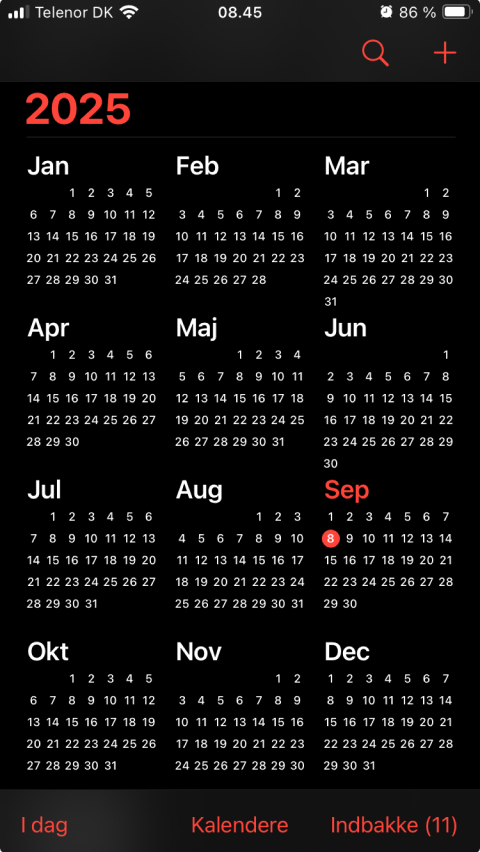
Tryk på ‘Tilføj abonnementskalender’ og vælg fra den fremkomne menu ‘Tilføj kalender’

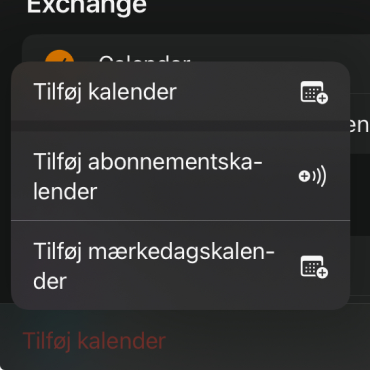
Indsæt linket i den fremkomne tekstboks, og tryk ‘abonner’.
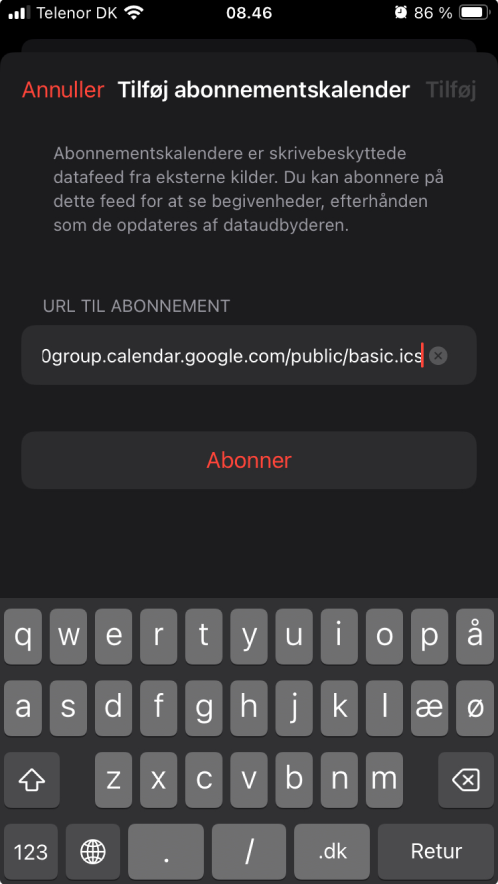
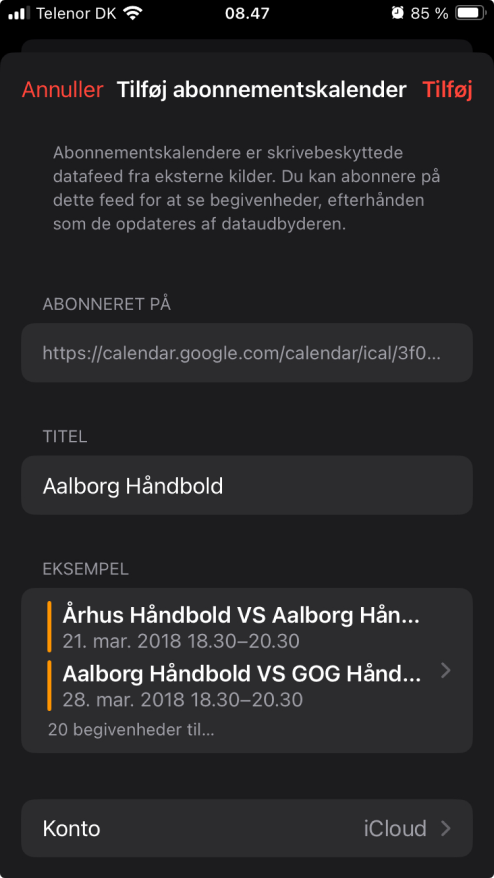
Tryk på ‘tilføj’. Kalenderen er herefter tilføjet.
Hvordan fjerner jeg kalenderen igen?
Hvis du ønsker at fjerne kalenderen igen, skal du klikke på "i" ikonet og trykke på "Afmeld abonnement".
Hvis du benytter en Mac kalender skal du først kopiere følgende link:
{{'https://calendar.google.com/calendar/ical/'+selectedTeam.google_calendar_id+'/public/basic.ics'}}
Åben din mac's kalender
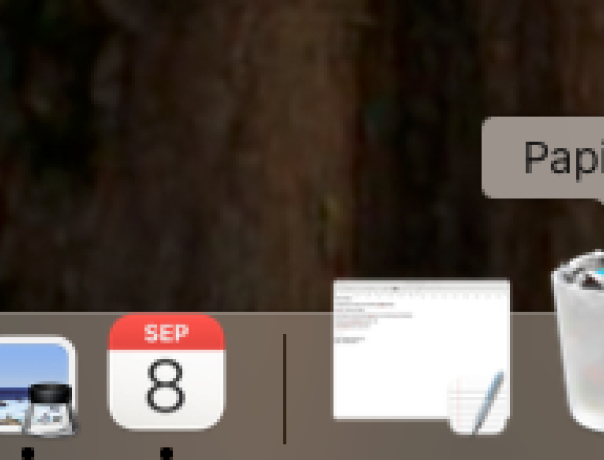
Tryk på ‘arkiv’ i topmenuen og vælg ‘nyt kalenderabonnement’ fra undermenuen.
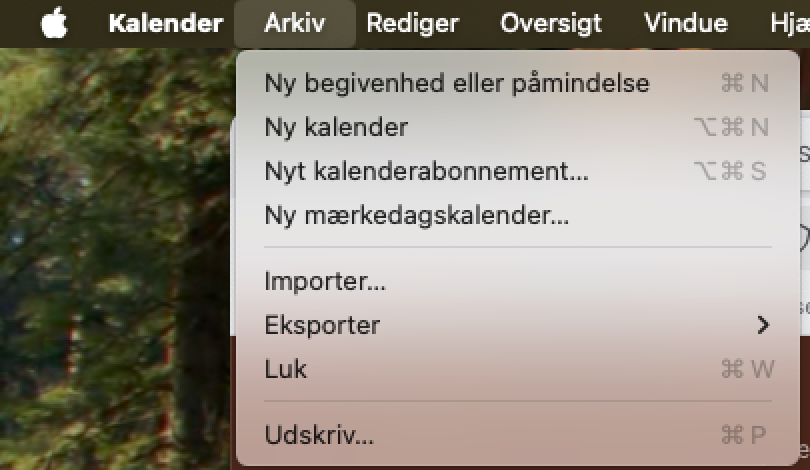
Indsæt linket i den fremkomne tekstboks, og tryk ‘abonner’.
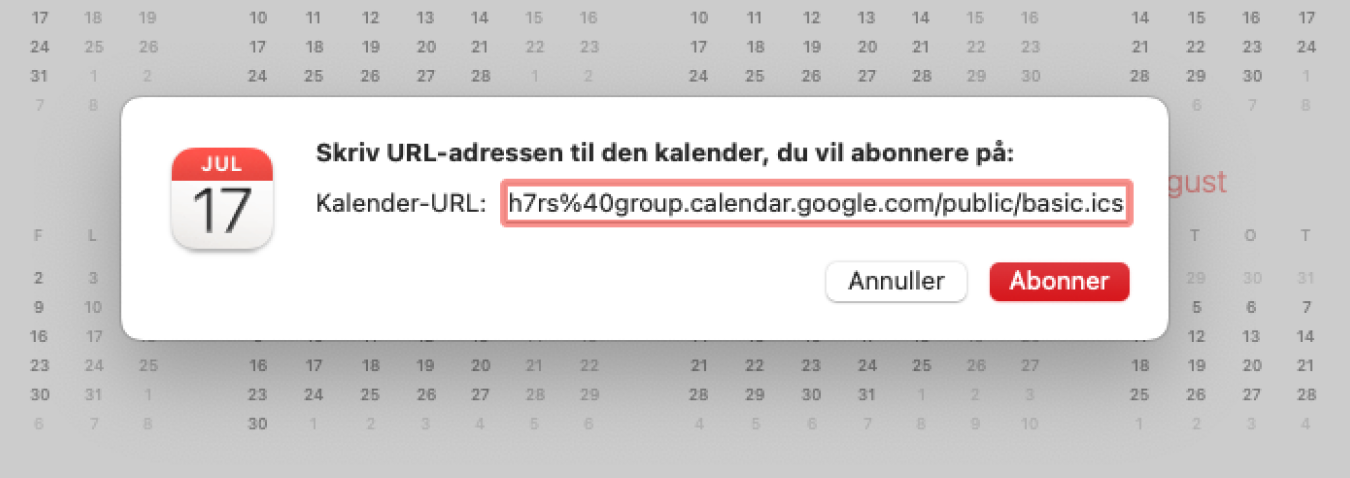
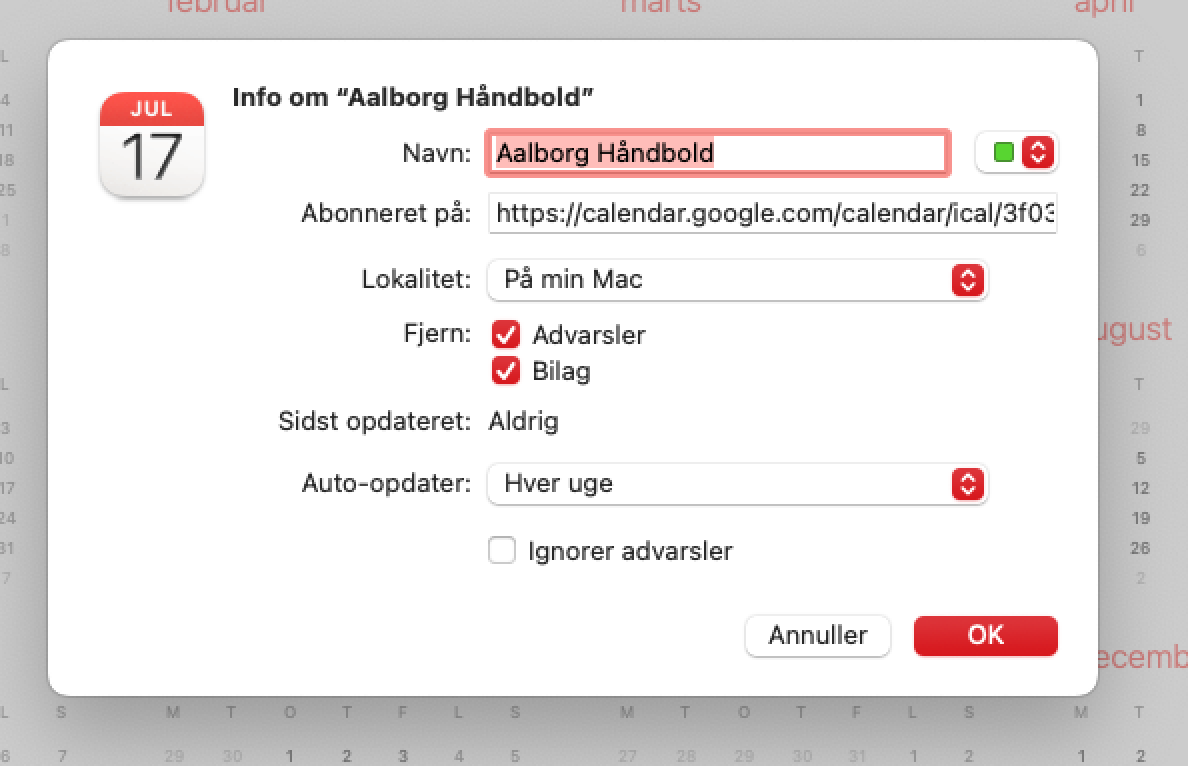
Tryk på ‘OK’. Kalenderen er nu tilføjet i din Macs kalender
Hvordan fjerner jeg kalenderen igen?
Hvis du ønsker at fjerne kalenderen igen, skal du højeklikke på kalenderen og vælge ‘Slet kalender’ fra listen.
Hvis du benytter en Windows kalender skal du først kopiere følgende link:
{{'https://calendar.google.com/calendar/ical/'+selectedTeam.google_calendar_id+'/public/basic.ics'}}
Åben din outlooks kalender og højreklik på ‘Andre kalendere’ - Vælg ‘Tilføj kalender’ i undermenuen og derfra tryk på ‘Fra internettet...’
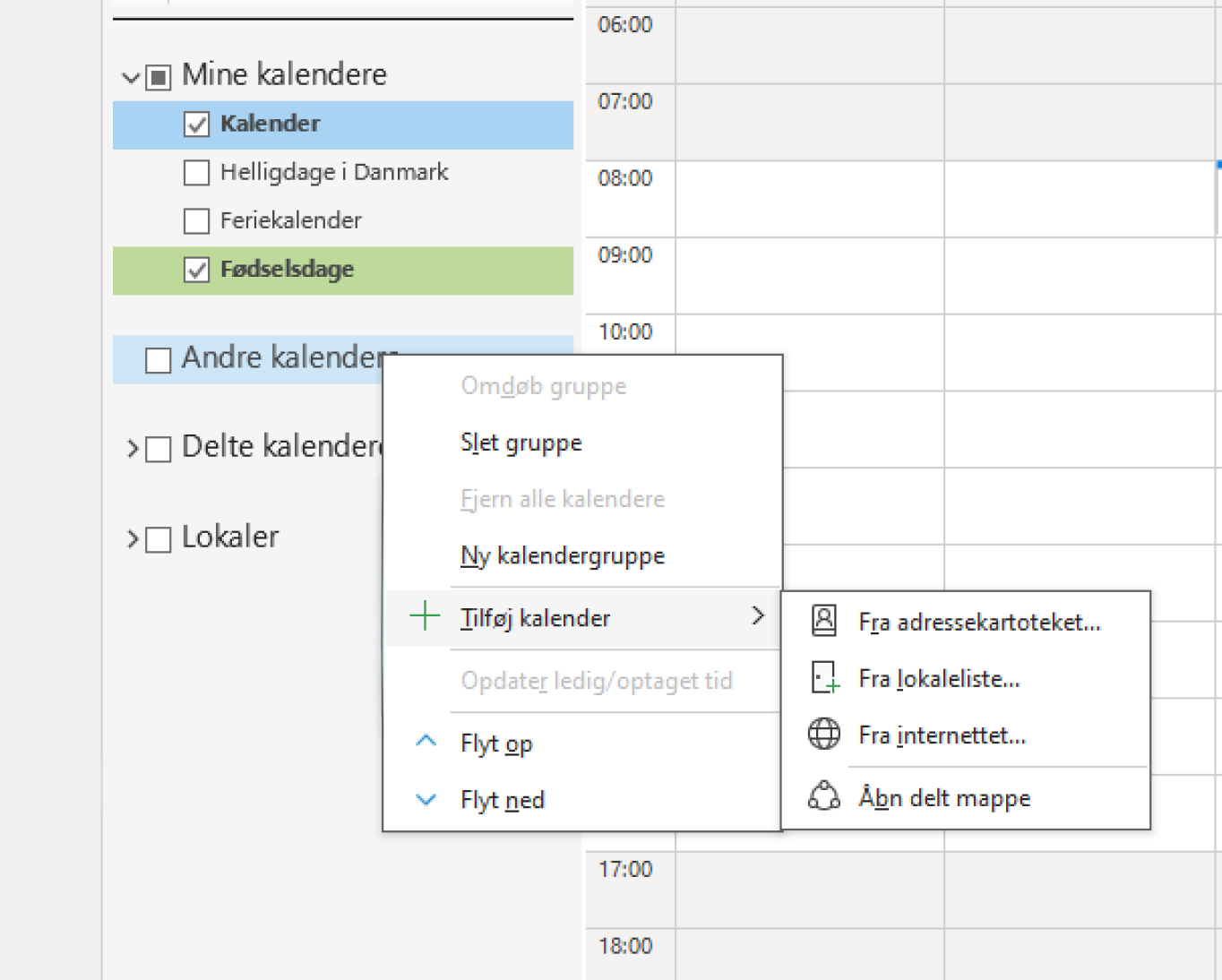
Indsæt linket i den fremkomne tekstboks, og tryk ‘Ok’. Kalenderen er herefter tilføjet i din outlook kalender liste
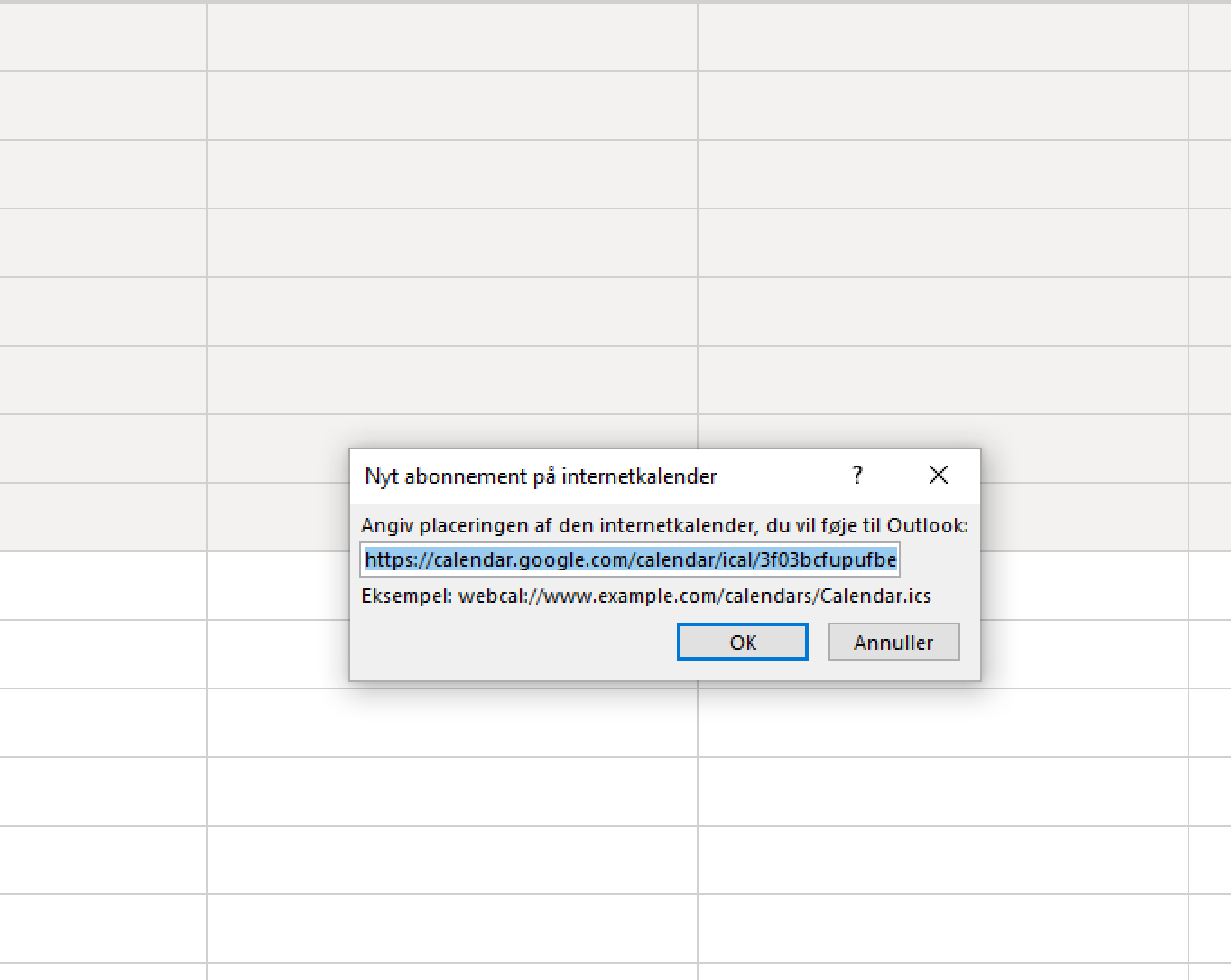
Kalenderen er herefter tilføjet i din outlook kalender liste.
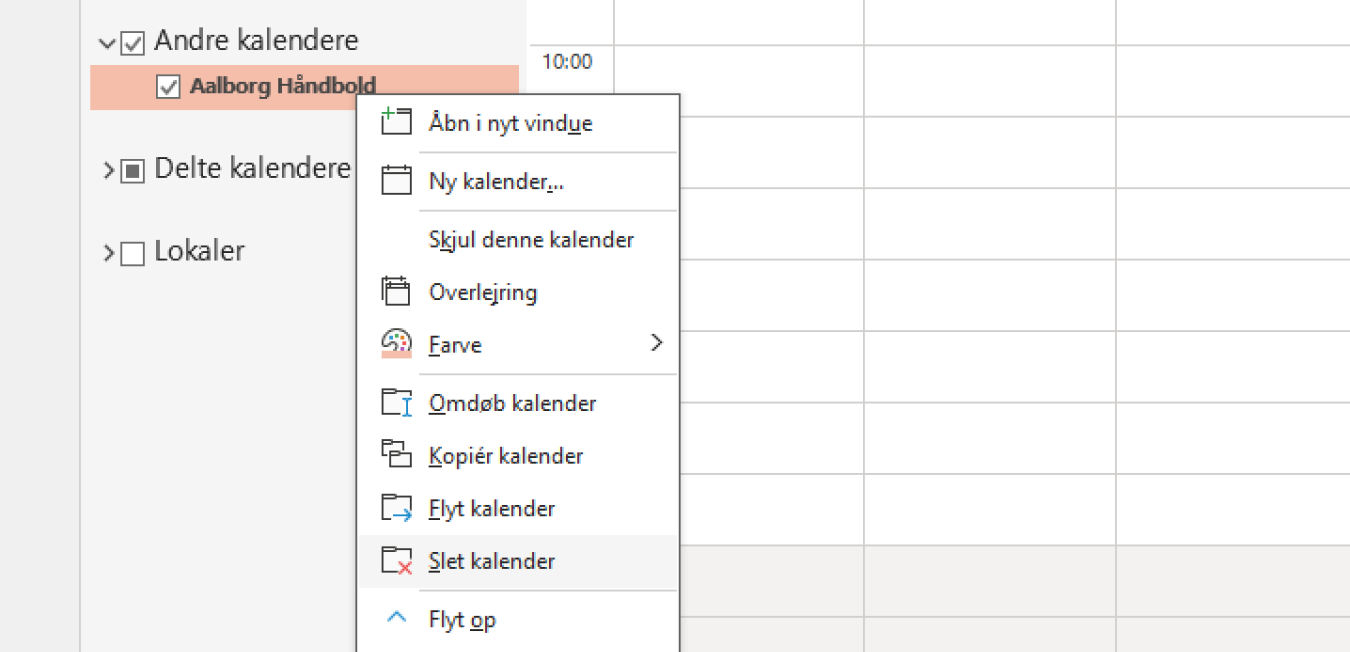
Hvordan fjerner jeg kalenderen igen?
Hvis du ønsker at fjerne kalenderen igen, skal du højeklikke på kalenderen og vælge ‘Slet kalender’ fra listen.